Venta asíncrona — Registro de envíos API
En el POS puedes elegir cómo se envían tus facturas electrónicas a la DIAN. Hay dos formas:
- Envío inmediato (síncrono): al guardar la venta, el sistema la envía a la DIAN y espera la respuesta en ese momento. La caja se "detiene" unos segundos hasta que la DIAN responde.
- Envío en segundo plano (asíncrono): al guardar la venta, esta se guarda al instante "en cola" y se envía a la DIAN después, sin hacerte esperar. El envío se administra desde la pantalla Registro de envíos API.
Porque tu punto de venta es más rápido: atiendes al cliente sin esperar a la DIAN. Si la DIAN está lenta o falla, la venta no se pierde: queda en cola y la reenvías cuando quieras. Es ideal en horas de mucha venta.
Paso 1 · Activar el "Envío en segundo plano"
Esta opción se activa una sola vez en la configuración del POS.
- Ve al menú Punto de Venta (POS) → Configuración.
- Busca la sección "Estado del registro de envíos API".
- Cambia el interruptor de "Envío inmediato" a "Envío en segundo plano".
- Verás la etiqueta verde "Registro de envíos API activado".
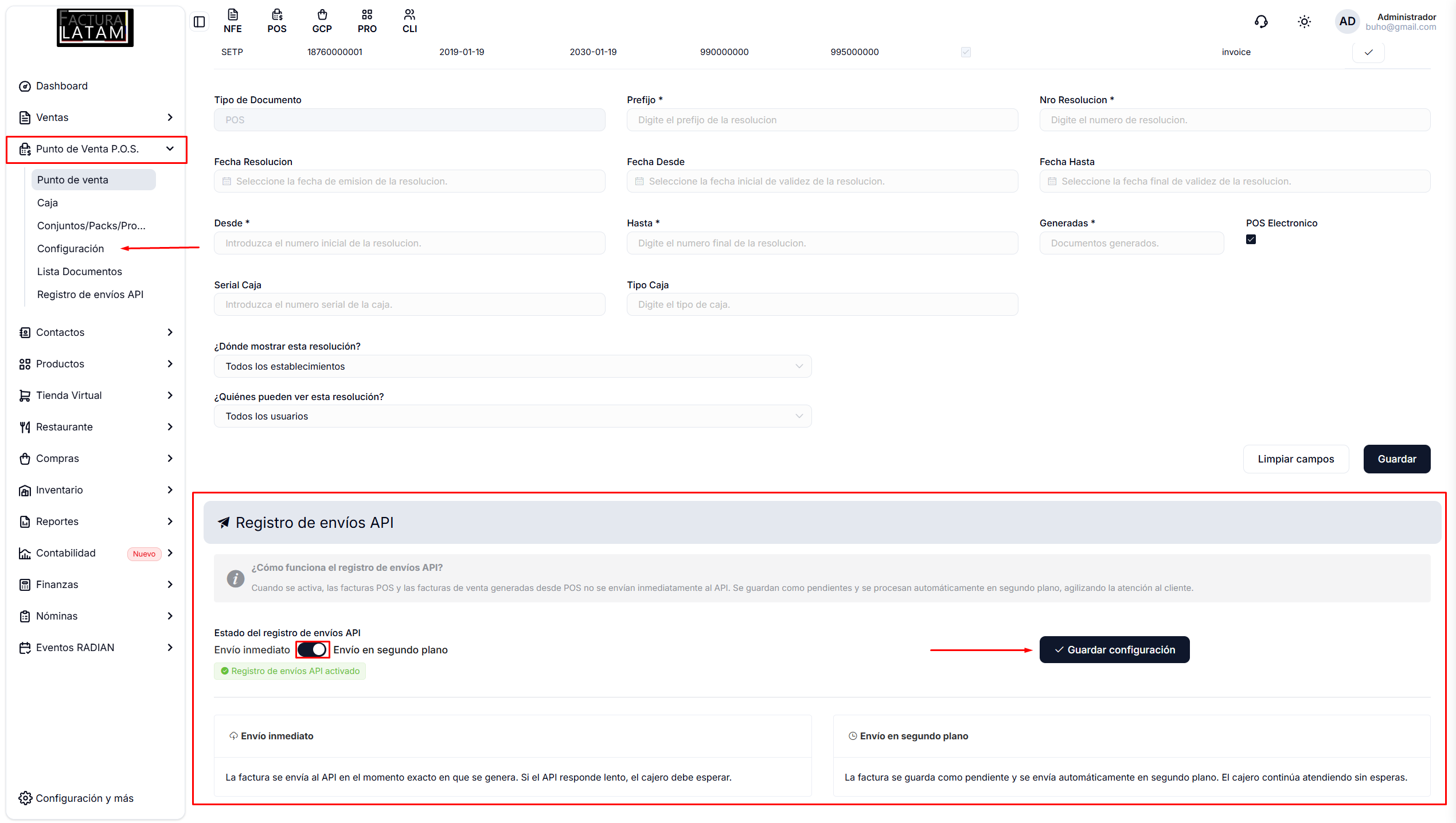
Si lo dejas en "Envío inmediato", cada factura se manda a la DIAN apenas la generas y no pasa por la cola. Activa el modo en segundo plano solo si quieres trabajar con la venta asíncrona.
Paso 2 · Hacer la venta normal
Con el modo activado, vendes igual que siempre en el Punto de Venta.
- Registra la venta y elige la forma de pago.
- Al guardar, el sistema te confirma que el documento quedó guardado en cola (todavía no tiene CUFE, PDF ni XML: se generan cuando se envía a la DIAN).
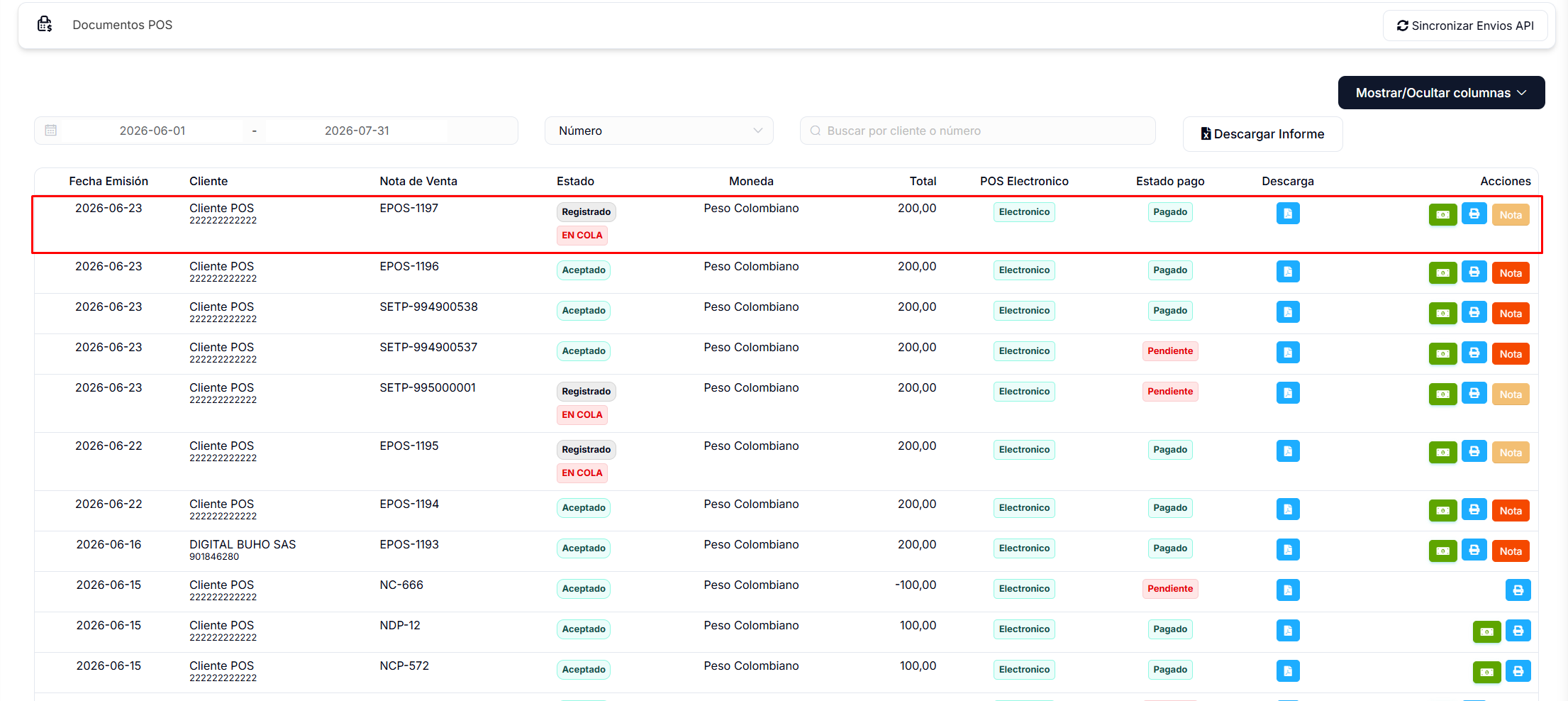
- En la lista de documentos del POS, esa factura aparece con la etiqueta amarilla EN COLA.
Paso 3 · Enviar desde "Registro de envíos API"
Aquí administras todas las ventas que están en cola.
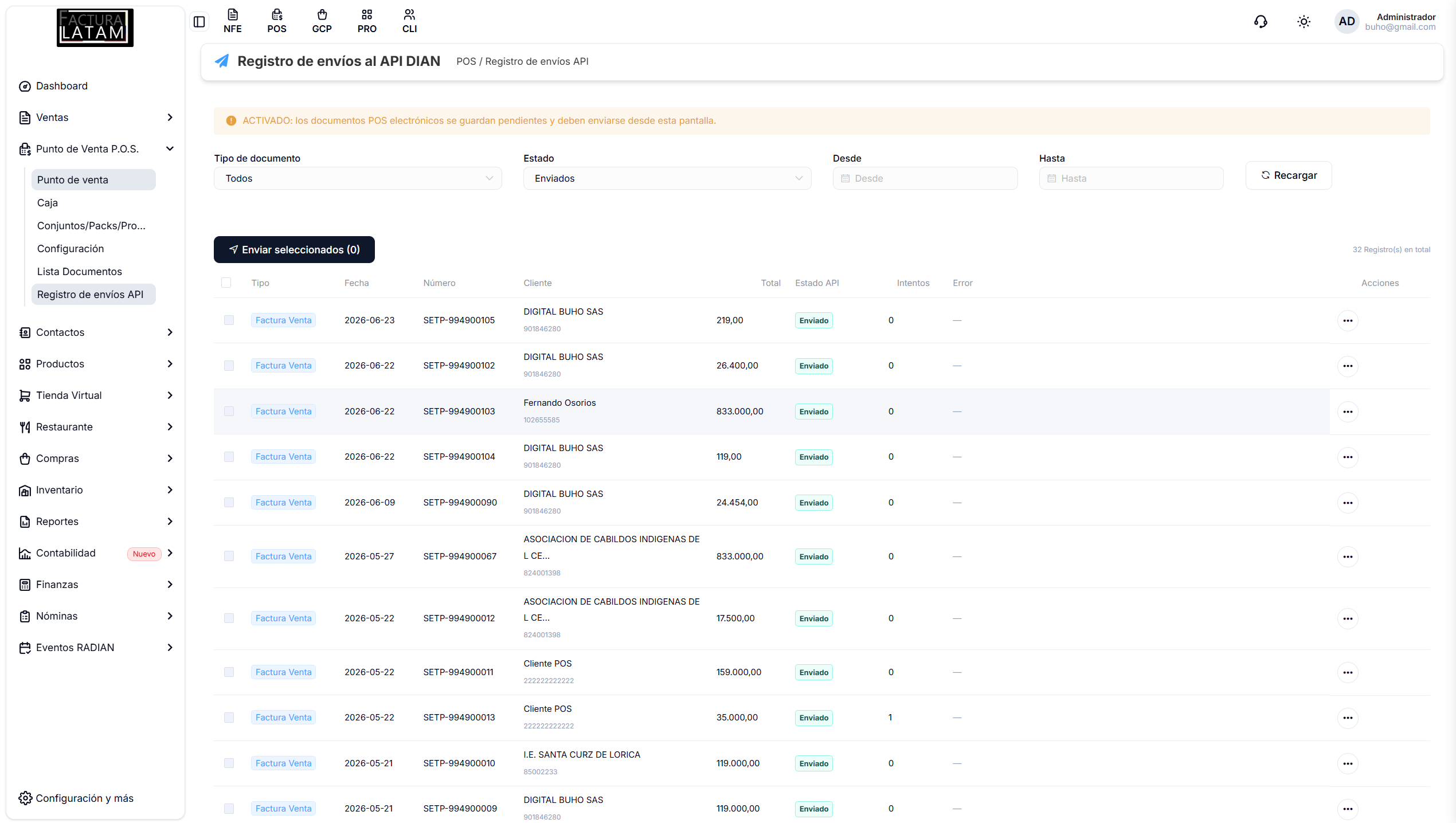
- Ve al menú Punto de Venta (POS) → Registro de envíos API.
- Arriba verás un aviso que te recuerda el modo activo:
- ACTIVADO (amarillo): los documentos se guardan pendientes y debes enviarlos desde esta pantalla.
- DESACTIVADO (verde): los documentos se envían automáticamente al generarlos.
- Usa los filtros para encontrar lo que buscas:
- Tipo de documento: Todos · Facturas POS · Facturas de venta.
- Estado: Pendiente + Fallido · Solo pendientes · En envío · Solo fallidos · Enviados.
- Desde / Hasta: rango de fechas.
- Botón Recargar para actualizar la lista.
Enviar los documentos
- Para enviar uno, usa el botón Enviar de esa fila.
- Para enviar varios a la vez, marca las casillas y usa Enviar seleccionados.
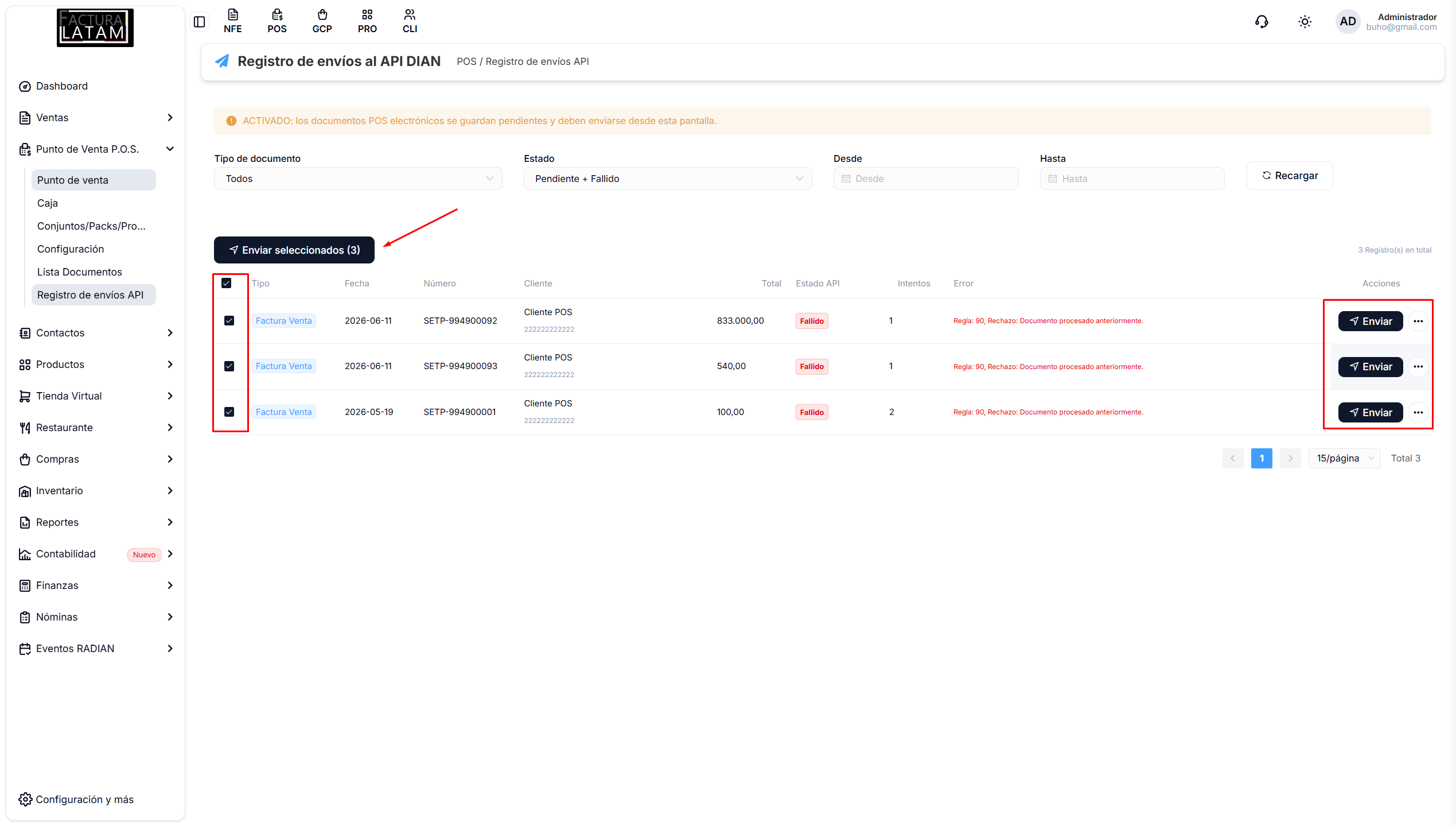
Cuando un documento se envía correctamente, la DIAN genera su CUFE, PDF y XML, y su estado cambia a Enviado.
Los estados (columna "Estado API")
| Estado | Significado |
|---|---|
| 🟡 Pendiente (EN COLA) | Guardado, todavía no se ha enviado a la DIAN. |
| 🔵 Enviando… | El sistema lo está enviando en este momento. |
| 🟢 Enviado | Aceptado por la DIAN. Ya tiene CUFE, PDF y XML. |
| 🔴 Fallido | Hubo un error al enviar. Revísalo y reinténtalo. |
La columna Intentos muestra cuántas veces se ha tratado de enviar, y la columna Error muestra el motivo del último fallo (si lo hubo).
Paso 4 · Reintentar los envíos fallidos
- En el filtro Estado, elige Solo fallidos.
- Revisa el mensaje de la columna Error para entender qué pasó.
- Vuelve a pulsar Enviar en esa fila (o selecciona varios y Enviar seleccionados).
Ver el detalle de un envío
Abre el detalle de una fila para ver el estado, el número de intentos, el último error y la información técnica (lo que se envió y lo que respondió la DIAN). Es útil para soporte cuando un documento no se deja enviar.
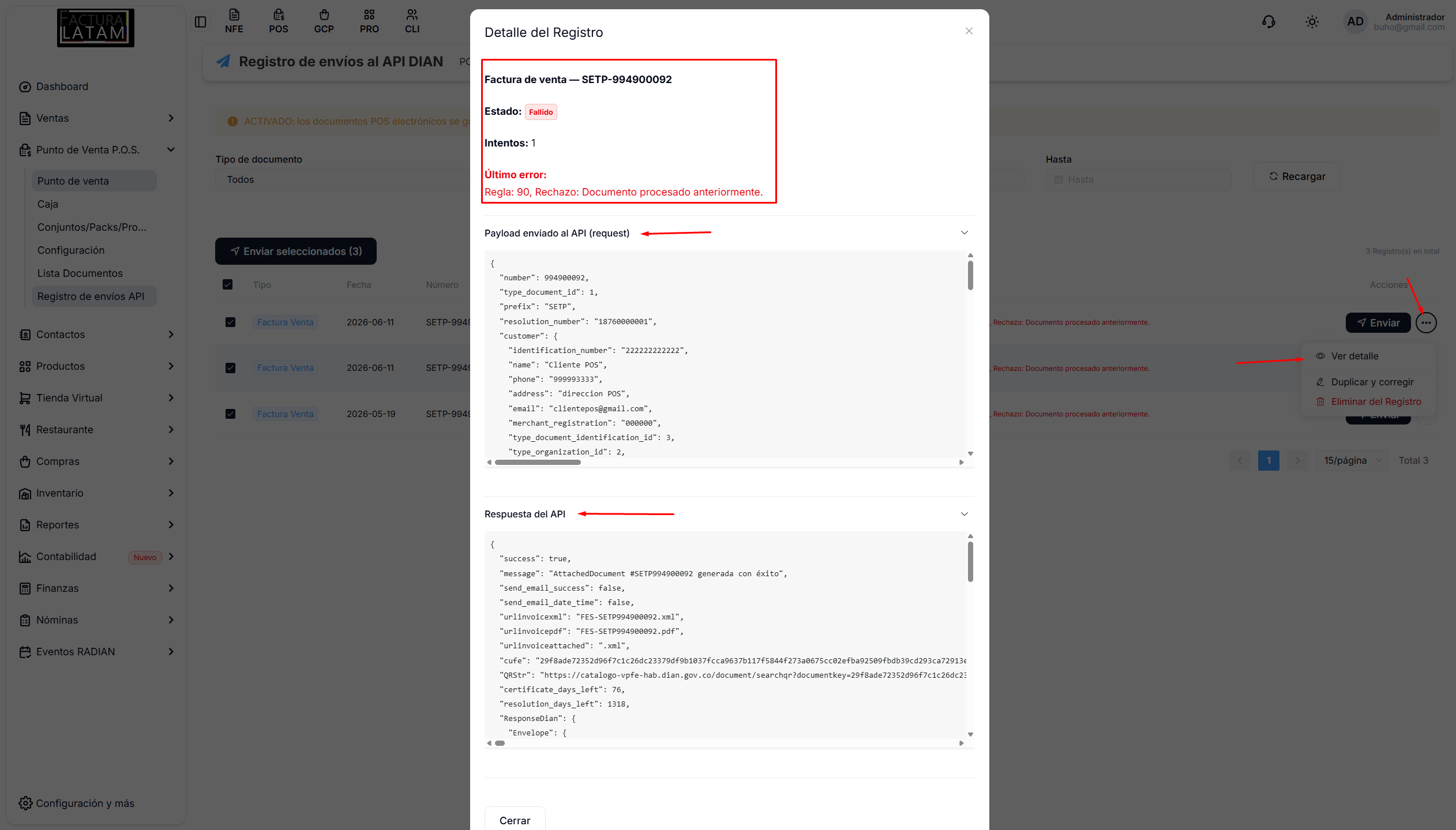
Desde el detalle también puedes Duplicar y editar (crear una copia para corregir y reenviar) o Eliminar un documento de la cola.
Mientras una factura esté EN COLA o Fallida, no podrás generarle una Nota crédito o débito: primero debes enviarla a la DIAN. El sistema te lo recordará si lo intentas.
En Mis comprobantes existe el botón Sincronizar Envíos API, que sirve para traer al sistema documentos que se enviaron directamente desde el API de la DIAN (por ejemplo, desde otra integración), para que queden registrados aquí también.